De nombreux utilisateurs d'iPhone recherchent “Comment activer le NFC ?” et sont surpris d'apprendre que la plupart des iPhones n'ont pas de commutateur NFC manuel.
Ce guide explique :
- Quels iPhones sont compatibles avec la technologie NFC ?
- Si vous devez l'activer manuellement
- Comment utiliser la technologie NFC pour Apple Pay et la numérisation de tags NFC ?
- Que faire si le NFC ne fonctionne pas ?
Simplifions les choses.
Tous les iPhones sont-ils équipés de la technologie NFC ?
Non. La prise en charge de la NFC dépend du modèle de votre iPhone.
Voici une ventilation complète :
Modèles d'iPhone avec NFC (Apple Pay uniquement - pas de lecture des étiquettes de fond)
- iPhone 6
- iPhone 6 Plus
- iPhone 6s / 6s Plus
- iPhone SE (1ère génération)
- iPhone 7 / 7 Plus
Ces modèles sont compatibles avec la technologie NFC uniquement pour Apple Pay.
Ils ne peuvent pas scanner librement les étiquettes NFC.
Modèles d'iPhone avec lecture complète des étiquettes NFC (automatique)
Ces modèles prennent en charge Apple Pay et la lecture automatique des étiquettes NFC :
- iPhone 8 / 8 Plus
- iPhone X
- iPhone XR
- iPhone XS / XS Max
- Série iPhone 11
- Série iPhone 12
- Série iPhone 13
- Série iPhone 14
- Série iPhone 15
- Série iPhone 16
- Série iPhone 17
- iPhone SE (2ème et 3ème génération)
Si votre iPhone est un iPhone 8 ou plus récent, la NFC fonctionne automatiquement.
Faut-il activer le NFC dans les paramètres ?
Pour la plupart des iPhones modernes :
Non. La fonction NFC est déjà activée par défaut.
Apple ne propose pas de commutateur NFC manuel dans les Réglages.
Si votre iPhone est compatible avec la technologie NFC, celle-ci est déjà active.
Comment utiliser la NFC pour Apple Pay
Si vous souhaitez utiliser la technologie NFC pour les paiements sans contact :
Étape 1 : Ajouter une carte à Apple Wallet
- Ouvrir le Application portefeuille
- Appuyez sur la touche “+” bouton
- Suivez les instructions pour ajouter votre carte de débit ou de crédit.
Étape 2 : Payer à l'aide de la technologie NFC
- Double-cliquez sur l'icône Bouton latéral
- S'authentifier avec Face ID, Touch ID ou un code d'accès.
- Tenez votre iPhone près du terminal de paiement
Le tour est joué. La NFC s'active automatiquement lors du paiement.
Comment scanner des étiquettes NFC sur l'iPhone
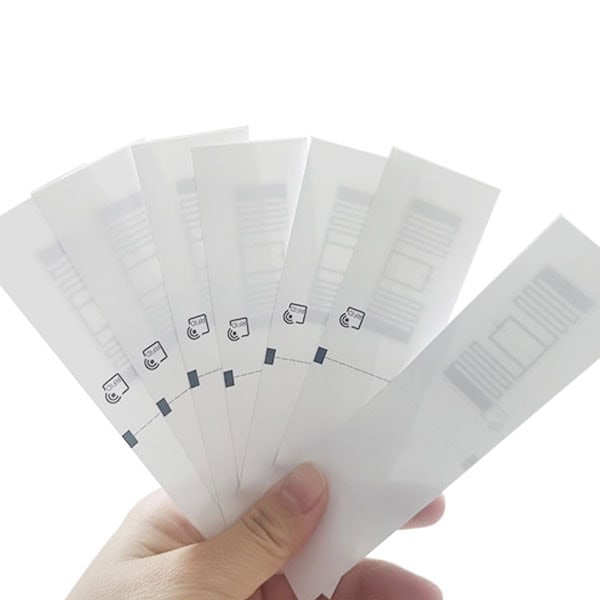
Si vous souhaitez numériser des étiquettes NFC (par exemple, des affiches intelligentes, des étiquettes de site Web, des étiquettes d'authentification de produit) :
Pour iPhone XS, XR et plus récents
- Déverrouillez votre téléphone
- Tenez la partie supérieure de votre iPhone près du tag NFC.
- Une notification s'affiche automatiquement
- Appuyez sur la notification pour ouvrir le contenu
Aucune application n'est nécessaire.
Pour iPhone 7, 8 et X
Ces modèles peuvent nécessiter le lecteur de tags NFC :
- Ouvrir Centre de contrôle
- Appuyez sur la touche Icône du lecteur de tags NFC
- Tenez le téléphone près de la balise NFC
Si vous ne voyez pas l'icône NFC :
- Aller à Paramètres
- Robinet Centre de contrôle
- Ajouter Lecteur d'étiquettes NFC
Où se trouve l'antenne NFC sur l'iPhone ?
Sur tous les iPhones modernes, l'antenne NFC est située à l'arrière du téléphone. partie supérieure du dos de l'appareil.
Lors de la numérisation :
- Tenez le bord supérieur du téléphone près de l'étiquette.
- Maintenir la pression pendant 1 à 2 secondes
La distance doit être comprise entre 1 et 4 cm.
Pourquoi le NFC de mon iPhone ne fonctionne-t-il pas ?
Si le NFC ne répond pas, vérifiez les points suivants :
1. Votre modèle d'iPhone est-il pris en charge ?
Seul l'iPhone 6 et les versions plus récentes prennent en charge le NFC.
2. L'écran est-il déverrouillé ?
La lecture d'un tag NFC nécessite généralement le déverrouillage du téléphone.
3. L'étiquette est-elle compatible ?
Prise en charge des iPhones :
- Tags de type 1-5 du forum NFC
- Balises formatées NDEF
Certaines étiquettes RFID anciennes ou propriétaires peuvent ne pas fonctionner.
4. Apple Pay est-il correctement configuré ?
Pour les paiements, assurez-vous :
- La carte est vérifiée
- La région prend en charge Apple Pay
- Le terminal permet les paiements sans contact
Peut-on désactiver le NFC sur l'iPhone ?
Apple ne permet pas de désactiver manuellement le NFC sur les appareils pris en charge.
Cependant :
- Le NFC reste inactif à moins d'être utilisé
- Il ne transmet pas de données en permanence
- Il est sécurisé et crypté lorsqu'il est utilisé avec Apple Pay.
La NFC est-elle sûre sur l'iPhone ?
Oui. Apple met en œuvre plusieurs couches de sécurité :
- Puce Secure Element
- Données de paiement tokenisées
- Authentification biométrique
- Communication cryptée
La technologie NFC sur l'iPhone n'expose pas votre numéro de carte lors du paiement.
Résumé : Faut-il activer le NFC ?
Pour la plupart des utilisateurs :
Il n'est pas nécessaire d'activer manuellement le NFC.
Si vous avez :
- iPhone 8 ou plus récent → NFC fonctionne automatiquement
- iPhone 6-7 → NFC fonctionne uniquement pour Apple Pay
Déverrouillez simplement votre téléphone et tenez-le à proximité d'un lecteur NFC.