Многие пользователи iPhone ищут “Как включить NFC?” и с удивлением узнают, что У большинства iPhone нет ручного переключателя NFC.
Это руководство объясняет:
- Какие iPhone поддерживают NFC
- Нужно ли включать его вручную
- Как использовать NFC для Apple Pay и сканирования меток NFC
- Что делать, если NFC не работает
Давайте упростим задачу.
Все ли iPhone оснащены NFC?
Нет. Поддержка NFC зависит от модели вашего iPhone.
Вот полная информация:
Модели iPhone с NFC (только Apple Pay - без чтения фоновых меток)
- iPhone 6
- iPhone 6 Plus
- iPhone 6s / 6s Plus
- iPhone SE (1-е поколение)
- iPhone 7 / 7 Plus
Эти модели поддерживают NFC только для Apple Pay.
Они не могут свободно сканировать метки NFC.
Модели iPhone с полным считыванием меток NFC (автоматическое)
Эти модели поддерживают Apple Pay и автоматическое сканирование меток NFC:
- iPhone 8 / 8 Plus
- iPhone X
- iPhone XR
- iPhone XS / XS Max
- Серия iPhone 11
- Серия iPhone 12
- Серия iPhone 13
- Серия iPhone 14
- Серия iPhone 15
- Серия iPhone 16
- Серия iPhone 17
- iPhone SE (2-е и 3-е поколение)
Если ваш iPhone - iPhone 8 или новее, NFC работает автоматически.
Нужно ли включать NFC в настройках?
Для большинства современных iPhone:
Нет. NFC уже включен по умолчанию.
Apple не предоставляет ручного тумблера NFC в Настройках.
Если ваш iPhone поддерживает NFC, он уже активен.
Как использовать NFC для Apple Pay
Если вы хотите использовать NFC для бесконтактных платежей:
Шаг 1: Добавьте карту в Apple Wallet
- Откройте Приложение для кошелька
- Нажмите на кнопку “+” кнопка
- Следуйте инструкциям, чтобы добавить свою дебетовую или кредитную карту
Шаг 2: Оплата с помощью NFC
- Дважды щелкните на Боковая кнопка
- Аутентификация с помощью Face ID, Touch ID или пароля
- Держите iPhone рядом с платежным терминалом
Вот и все. NFC активируется автоматически во время оплаты.
Как сканировать NFC-метки на iPhone
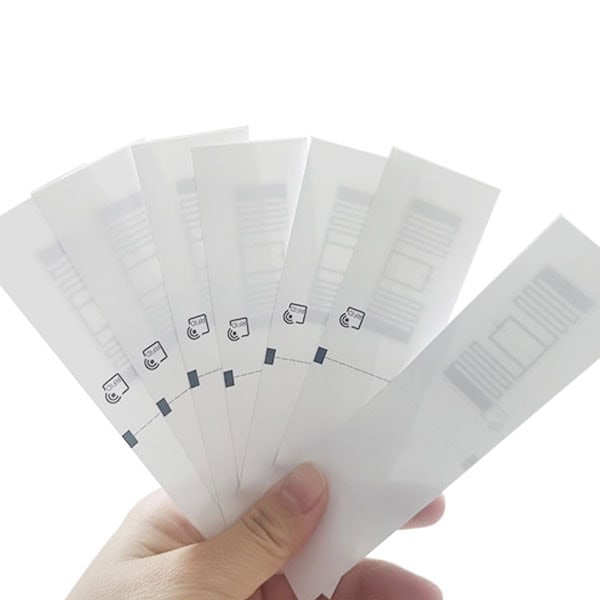
Если вы хотите сканировать метки NFC (например, смарт-постеры, метки веб-сайтов, метки для проверки подлинности товаров):
Для iPhone XS, XR и более новых моделей
- Разблокируйте телефон
- Держите верхнюю часть iPhone рядом с меткой NFC
- Уведомление появится автоматически
- Нажмите на уведомление, чтобы открыть его содержимое
Приложение не требуется.
Для iPhone 7, 8 и X
Для этих моделей может потребоваться считыватель меток NFC:
- Открыть Центр управления
- Нажмите на кнопку Значок считывателя меток NFC
- Держите телефон рядом с меткой NFC
Если вы не видите значок NFC:
- Перейти к Настройки
- Нажмите Центр управления
- Добавить Считыватель меток NFC
Где находится антенна NFC на iPhone?
На всех современных iPhone антенна NFC расположена на верхняя задняя часть устройства.
При сканировании:
- Держите верхний край телефона рядом с меткой
- Сохраняйте устойчивость в течение 1-2 секунд
Расстояние должно быть в пределах 1-4 см.
Почему не работает NFC на моем iPhone?
Если NFC не отвечает, проверьте следующее:
1. Поддерживается ли модель вашего iPhone?
Только iPhone 6 и более новые модели поддерживают NFC.
2. Разблокирован ли экран?
Для считывания меток NFC обычно требуется разблокировать телефон.
3. Совместима ли бирка?
Поддержка айфонов:
- Метки NFC Forum Type 1-5
- Теги в формате NDEF
Некоторые старые или запатентованные метки RFID могут не работать.
4. Правильно ли настроен Apple Pay?
Для проведения платежей обеспечьте:
- Карта проверена
- Регион поддерживает Apple Pay
- Терминал поддерживает бесконтактные платежи
Можно ли отключить NFC на iPhone?
Apple не позволяет вручную отключать NFC на поддерживаемых устройствах.
Однако:
- NFC остается неактивным, если не используется
- Он не передает данные постоянно
- При использовании Apple Pay она безопасна и зашифрована.
Безопасен ли NFC на iPhone?
Да. Apple использует несколько уровней безопасности:
- Чип Secure Element
- Токенизированные платежные данные
- Биометрическая аутентификация
- Зашифрованная связь
NFC на iPhone не раскрывает номер вашей карты во время оплаты.
Резюме: Нужно ли включать NFC?
Для большинства пользователей:
Вам не нужно включать NFC вручную.
Если у вас есть:
- iPhone 8 или новее → NFC работает автоматически
- iPhone 6-7 → NFC работает только для Apple Pay
Просто разблокируйте телефон и поднесите его к считывающему устройству NFC.